Tanta attesa per il top di gamma della seria E, che arriverà nel primo trimestre 2011.
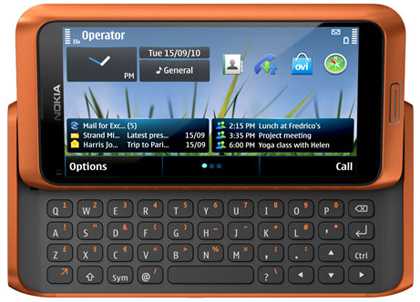
Era prevista per la fine del 2010, ma l’introduzione sul mercato è stata rimandata probabilmente per Marzo. Il nokia E7 è il nuovo prodotto di punta per il settore business e deriva dal noto Nokia N8, con il quale condivide diversi elementi hardware nonchè il sistema operativo Symbian ^3.
La novità più evidente è la presenza della tastiera Qwertya scorrimento che ruota durante l’apertura, trasformando il telefono in un notebook in miniatura. Lo spessore totale rimane più che accettabile, 13.6 mm, mentre il peso è pari a 178 gr (il nokia N8 è spesso 12.9 mm e pesa 135 gr.).
Il grande display touch è ampio 4 pollici e ha una risoluzione di 640×360 punti. Particolare importante , utilizza la tecnologia Amoled. L’E7 è uno smartphone molto avanzato e assolutamente completo, anche dal punto di vista software: la navigazione satellitare tramite Ovi Maps è completamente gratuita, c’è il supporto nativo alle Vpn Cisco e Juniper, altra piattaforma di messaggistica Microsoft Communicator Mobile ed è presente la suite QuickOffice, compatibile con i formati Microsoft. Nokia garantisce che la fotocamera da 8 Megapixel ha una qualità ugualeo superiore a quella dell’ N8, nonostante la risoluzione inferiore, e può registrare video in formato HD 720p.
Si possono collegare mouse e tastiera esterni attraverso Bluetooth e la porta Usb (quest’ultima supporta anche le pen drive) e tramite l’uscita video si può collegare il telefono a un televisore o a un proiettore . La memoria di massa interna è di 16 Gbyte, purtroppo non espandibile. La batteria da 1.200 mAh è accreditata di 5 ore di conversazione e 20 giorni di stand by su rete 3G.
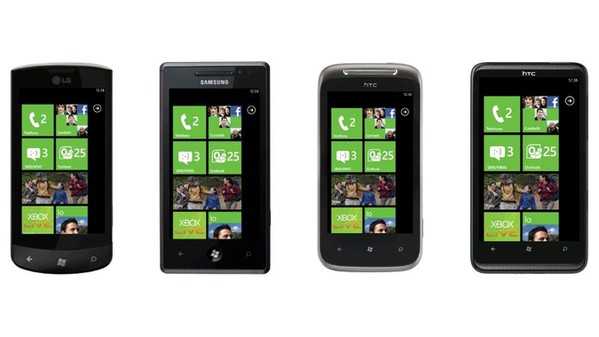
Steve Ballmer ha confermato nel corso del CES l’arrivo dell’ aggiornamento della piattaforma Windows Phone 7, assicurando che porterà aumento di prestazioni. Aaroon Woodman di Microsoft ha aggiunto interessanti dettagli su quanto sarà più veloce il sistema operativo dopo l’upgrade.
La velocità non è certo uno dei punti di debolezza di Windows Phone 7, che sin da subito colpito il pubblico per la sua reattività. Nonostante gli ottimi risultati sino ad ora conseguiti, Microsoft promette un ulteriore miglioramento nelle prestazioni velocistiche che sarà possibile grazie ad una differente gestione delle risorse di sistema introdotta con il prossimo aggiornamento, atteso per gennaio-febbraio.
Aaroon Woodman ha provato a quantificare l’aumento di velocità facendo l’esempio dell’applicazione Bejeweled: il gioco impiega dai 15 ai 20 secondi in meno a caricarsi sulla versione aggiornata di Windows Phone 7. A trarre beneficio dall’aggiornamento saranno soprattutto le applicazioni che archiviano una grande quantità di dati sul dispositivo e quelle che fanno un uso intensivo della grafica. I benefici dell’upgrade saranno invece avvertiti meno con le applicazioni testuali e con quelle che sfruttano i dati scaricati dalla rete.
Dall’upgrade, quindi, trarranno giovamento in particolar modo i giochi di Xbox Live, su cui Microsoft sta puntando molto per far affermare la piattaforma. Nota molto positiva riguarda il fatto che gli sviluppatori non avranno necessità di riscrivere il codice delle applicazioni per sfruttare il potenziale del sistema operativo aggiornato, il che significa che anche le applicazioni preesistenti potranno trarre beneficio sin da subito dalla nuova versione di Windows Phone 7.
A questo punto l’impazienza per l’arrivo dell’aggiornamento continua a crescere, anche tenuto conto del fatto che, seppur rassicuranti, le informazioni diffuse in occasione del CES non hanno fornito l’indicazione esatta della data di arrivo dell’uppgrade.
Come tutti sappiamo il Google Nexus S è il primo telefono a montare Android Gingerbread e già pochi giorni dopo la sua commercializzazione ha ricevuto il primo aggiornamento (2.3.1).
Al CES 2011 è stato però filmato un terminale con una nuova versione, la 2.4 che prevede la build GRH84, la baseband I9023xxjl2 ed il kernel 2.6.35.7-gfed90c5.
In queste occasioni non è raro imbattersi in versioni di test, versioni che sono ancora soggette a modifiche ed a numerosi controlli, al momento, infatti, ancora non ci sono state segnalazioni di aggiornamenti OTA ma… forse manca poco!
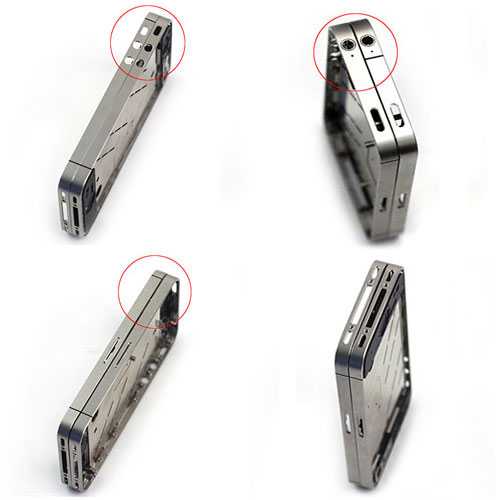
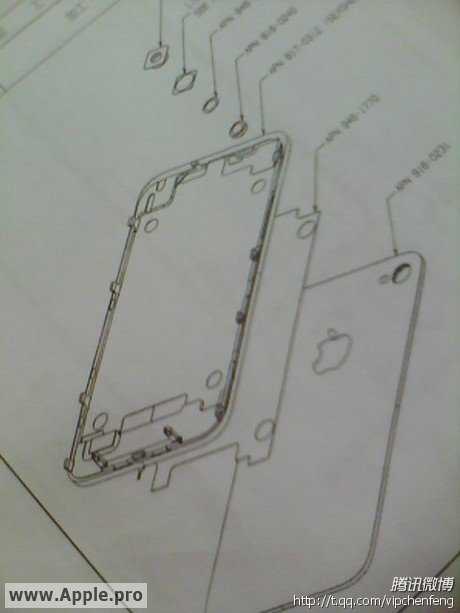
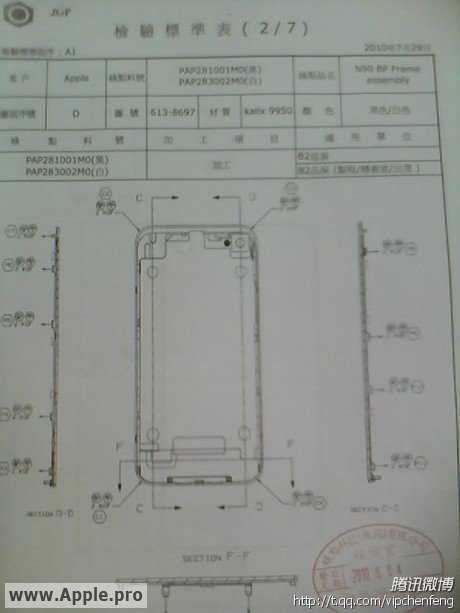
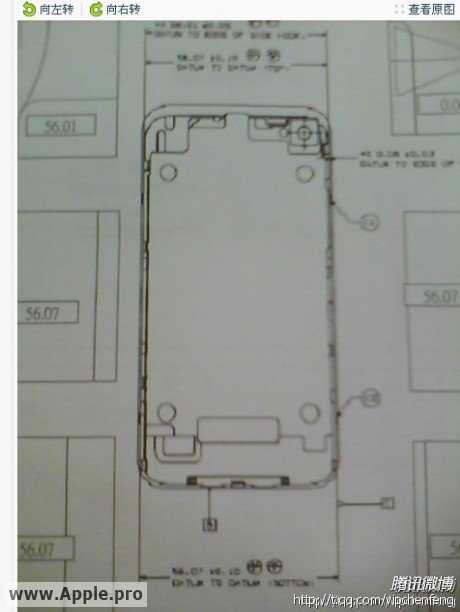
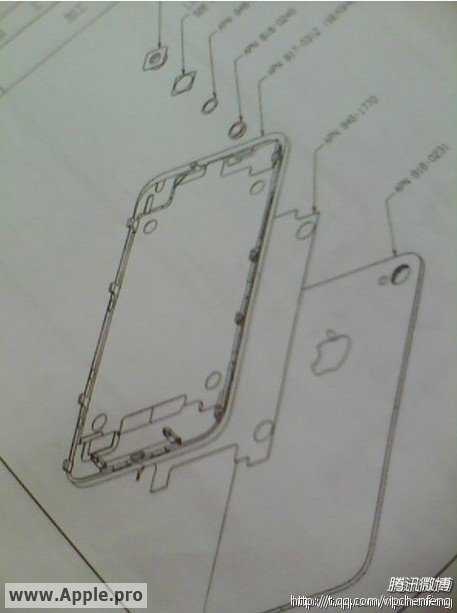
Le immagini che vedete in questo articolo riportano i diagrammi Foxconn con le specifiche del nuovo iPhone 5. Il tutto proveniente da un blog cinrese che è stato il primo a riportare questi schemi. Approfondiamo insieme quanto rivelano le immagini.
Le prime impressioni del web si dividono sulla natura delle immagini, molti pensano che Apple abbia deciso di diffonderle di proposito nella miriade di siti presenti sul web di modo da avviare il Tam Tam su iPhone 5, proprio come avvenne per iPhone 4 e le immagini leaked dal Vietnam. Alcuni pensano invece che siano dei semplici fake per generare rumors sulla prossima iDevice Apple che sempre suscita l’interesse di tutti. Noi rimaniamo un po’ scettici e non ci pronunciamo ancora… E voi?
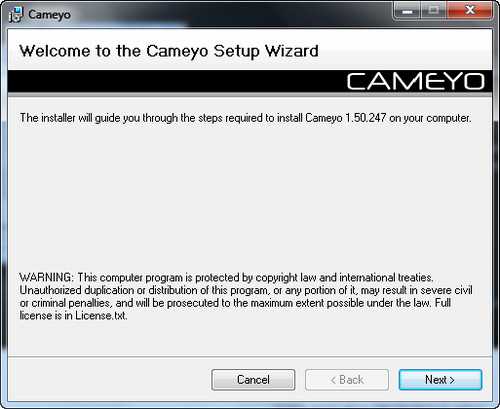
Cameyo è un programma gratuito che permette di creare applicazioni portatili per chiavette USB sfruttando un ambiente virtuale. Che tu ci creda o no, usandolo potrai trasformare qualsiasi programma in un’applicazione indipendente, avviabile su qualsiasi computer senza bisogno di installazioni o configurazioni particolari. Ecco come funziona.
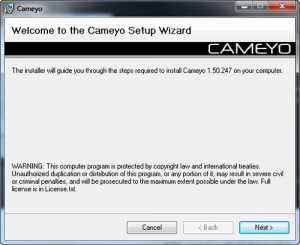
Il primo passo che devi compiere è, ovviamente, quello di scaricare il programma Cameyo sul tuo computer. A download ultimato apri, facendo doppio click su di esso, il file appena scaricato (Cameyo-1.50.247.0.msi) e, nella finestra che si apre, clicca prima su Next per tre volte consecutive e poi su Close per terminare il processo d’installazione.
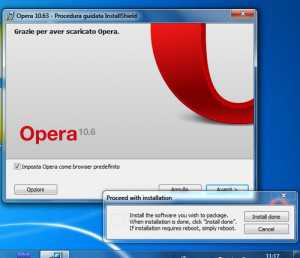
A questo punto, devi fare in modo che Cameyo registri la procedura d’installazione del programma che desideri trasformare in applicazione portatile. Avvia quindi Cameyo tramite la sua icona presente nel menu Start > Tutti i programmi di Windows, clicca sul pulsante Capture Installation e attendi che il messaggio Taking initial system snapshot before installation presente nella finestrella che compare in basso a destra sul desktop lasci spazio a quello Install the software you wish to package.
A questo punto, non ti rimane che effettuare normalmente l’installazione del programma che desideri conservare sulla tua chiavetta USB e, a procedura ultima, cliccare sul pulsante Install Done della finestra di Cameyo. Nel giro di qualche istante, verrà creata la versione portatile del software installato e si aprirà la cartella in cui quest’ultima è stata salvata (ovvero la cartella Cameyo Packages presente in Documenti).
Et voilà! Adesso la tua applicazione portatile è pronta. Per trasferirla su una chiavetta USB, non devi far altro che copiare il programma generato da Cameyo (dovrebbe chiamarsi nome-del-programma.virtual.exe) su quest’ultima e sarai libero di utilizzarlo su qualsiasi computer, anche dove non è installato Cameyo. Come fare per avviare l’applicazione portatile su un altro PC? Doppio click sul programma copiato nella chiavetta e il gioco è fatto, che domande!
La polizia francese sta migrando il sistema operativo di 85.000 personal computer da Windows a Linux. La distribuzione adottata è Ubuntu Desktop Edition, che molti di voi conosceranno già molto bene. Il comandante della “Gendarmerie Nationale” Jean-Pascal Chateau ha dichiarato che, grazie al supporto di canonical, ridurrà di ben 2.000.000 di euro l’anno la spesa per le licenze d’uso software, migliorando anche in sicurezza. 4.500 macchine saranno riconvertite in server locali, così da risparmiare anche sull’hardware.
Dal sito di canonical, i dettagli del caso:
Di seguito quanto riportato nell’introduzione
“Il team IT della “Gendarmerie Nationale” deve garantire che le forze di polizia possano fornire un servizio pronto e conveniente a livello nazionale. Con la crescita dei costi delle infrastrutture IT, l’organizzazione ha deciso di rivedere il suo precedente ambiente Microsoft based. Dopo il passaggio da Microsoft Office ad OpenOffice.org e da Internet Explorer a Firefox, le forze di polizia hanno deciso di migrare 85.000 PC a Ubuntu Desktop Edition. La migrazione ad Ubuntu Desktop ha garantito un risparmio per le forze di polizia di € 2.000.000 l’anno in licenze. Con la conversione di 4.500 macchine a local server, ha anche ridotto drasticamente la spesa per l’hardware.”
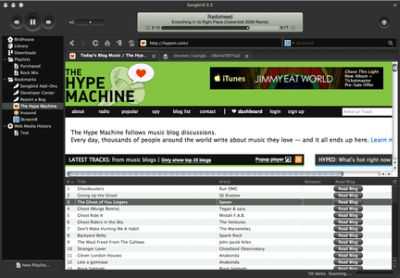
iTunes è l’unico software ufficiale in grado di aggiungere e rimuovere canzoni ed in generale di gestire un qualsiasi tipo di iPod. Purtroppo però iTunes è disponibile solo ed esclusivamente per i sistemi operativi Windows e Mac OS X, quindi gli utenti Linux vengono tagliati fuori dall’uso dell’iPod con software ufficiali. Questo tutorial illustra come sia possibile gestire un iPod in ambiente Linux grazie all’aiuto di Songbird 0.3.
L‘iPod non funziona come un normale lettore mp3 nel quale quest’ultimi possono essere aggiunti tramite drag & drop, dopo aver collegato il dispositivo al computer. L’iPod, invece, contiene dei file di configurazione binari che gli consentono di eseguire gli mp3 in esso memorizzati. Quindi se si aggiunge un filemp3 all’iPod senza aggiornare il file iTunesdb all’interno dell’iPod, allora tale mp3 non sarà udibile, perchè non indicizzato dal software che gira sull’iPod.
iTunes , infatti, oltre ad aggiungere l’mp3 aggiorna anche il fileiTunesDB. Il fileiTunesDB è in formato binario, quindi non modificabile senza un lavoro preliminare di reverse engineering; per fortuna è stato già in parte fatto da qualcuno anche se non si è riuscito a capire cosa rappresentino tutti i campi nel file. Questo lavoro di reverse engineering è stato quasi portato a termine da qualcuno e sono nati i primi programmi per Linux per la gestione dell’iPod.
Purtroppo non è possibile avere la garanzia certa che questo procedimento funzioni per il vostro iPod a causa delle tante generazioni di iPod con software diverso che si sono succedute negli anni. Noi l’abbiamo testato su due dispositivi: un iPod nano di vecchia generazione (su cui funziona perfettamente) e su un iPod shuffle di nuova generazione (quì non riesce a rendere udibili gli mp3 tramite il dispositivo, nonostante la copia dei file avvenga correttamente).
1) Note preliminari
Il test cui si fa riferimento è stato realizzato su un iPod nano di vecchia generazione su Ubuntu Linux 7.04. Per informazioni sull’installazione di Songbird su Ubuntu è possibile seguire questo tutorial. L’uso di Songbird è lo stesso su qualsiasi distribuzione. Molto probabilmente questo tutorial non funzionerà con le più nuove generazioni di iPod, come abbiamo potuto constatare con l’iPod shuffle di nuova generazione.
2) Controllo in Songbird del supporto ad iPod
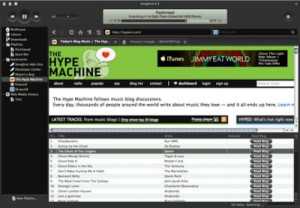
Il supporto ad iPod in Songbird non è incluso nella installazione iniziale, perciò è necessario installarla come add-on dopo l’installazione di SongBird. Quando si avvia Songbird per la prima volta, è possibile scegliere di scaricare e installare l’add-on relativo all’iPod in maniera del tutto automatica. Per controllare che l’add-on sia installato è necessario andare in Tools > Add-Ons. Se il supporto per l’iPod è installato e attivato sarà presente nella lista delle estensioni installate; se non è possibile vederlo, cliccando sul link “Get Extensions” sarà visualizzata una lista di tutti i possibili add-ons di Songbird sotto la finestra delle estensioni; selezionando “iPod Device Support add-on” e “install it” sarà possibile installarlo.
3) Usare l’Ipod con SongBird
Dopo aver installato Songbird ed essersi assicurati di aver installato il plug-in per il supporto ad iPod, è possibile collegare l’iPod al computer. Pochi secondi dopo comparirà nell’albero sulla sinistra di Songbird un’icona relativa al’iPod e accanto il nome che avete assegnato all’iPod. Cliccando su quell’icona sarà possibile visionare i contenuti dell’iPod nella finestra principale. Per aggiungere un mp3 è sufficiente andare nella libreria musicale, selezionare un mp3 (se si vogliono aggiungere più mp3 è possibile selezionarne più di uno tenendo premuto il tasto CTRL e cliccando sui file per selezionarli; per selezionare tutti i file premere CTRL-a) e poi fare il drag & drop verso l’iPod. Per copiare mp3 dall’iPod alla libreria musicale è sufficiente fare il procedimento inverso. Per cancellare un mp3 dall’iPod è sufficiente selezionare l’mp3 e cliccare su “Remove“.
4) Note conclusive
Infine è possibile smontare la periferica semplicemente cliccando con il tasto destro sull’icona presente sul desktop (viene montata all’inserimento dello stesso) e cliccando su “unmount” o “eject” a seconda della vostra distribuzione. Dopo aver fatto ciò l’icona scomparirà e sarà possibile rimuovere l’iPod senza alcun rischio di perdita dati. Una nota sulle playlist: anche se Songbird supporta le playlist non è possibile salvare una playlist sull’iPod. Ma essendo la versione 0.3 una versione developer pre-release molto probabilmente tale feature sarà aggiunta nelle prossime versioni.
Mondiali di calcio, ma anche Serie A, film, news e intrattenimento. La Tv online sta diventando un fenomeno sempre più diffuso nel web. E’ possibile guardare i canali in live streaming (ossia direttamente dal browser), ma spesso la connessione è lenta e si verificano fastidiosi blocchi e rallentamenti.
Ecco allora per i lettori di ZioGeek un’unica guida rapida con tutti i download dei software più utilizzati per vedere canali online in streaming, assieme ad una breve recensione per ciascuno di essi.
Download gratis software per la Tv in streaming
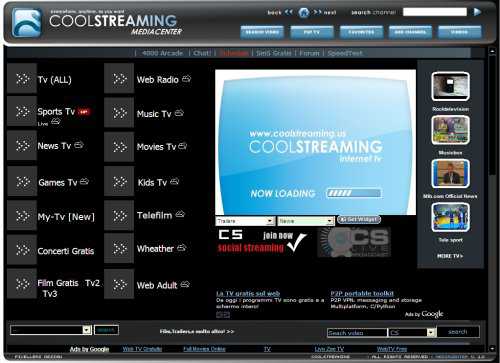
– Cool Streaming Media Center
Il più popolare software per la visione gratuita di canali televisivi, con oltre 15000 canali censiti nel database online.
– SopCast
Il più utilizzato per guardare partite di calcio ed eventi sportivi. Utilizza un player basato su Media Player e tecnologia P2P.
Imbarazzo a Cupertino per un difetto imprevisto del nuovo telefonino: se impugnato con la sinistra, l’antenna viene coperta e perde il segnale. Steve Jobs ci mette la faccia, ma i clienti sono furiosi.
E’ IN VENDITA da un giorno soltanto e, come spesso accade con i prodotti Apple, è già un oggetto del desiderio, con le persone in fila fuori dai negozi per averne uno.
Ma il nuovo iPhone 4, nonostante il successo commerciale, sta mettendo in serio imbarazzo l’azienda di Cupertino: dopo averlo acquistato, molti clienti hanno cominciato a sperimentare improvvise cadute della linea telefonica. Indagando più a fondo il problema, alcuni utenti si sono accorti che il problema sussisteva soltanto quando il telefonino veniva impugnato con la sinistra.
Alla fine è intervenuto il grande capo di Apple, Steve Jobs in persona, a confermare e spiegare l’incredibile problema: l’antenna del nuovo iPhone si trova in una posizione che viene tipicamente coperta quando il cellulare è impugnato con la sinistra. Un bel problema per i mancini, ma non solo per loro.
“Tutti i telefonini hanno delle aree sensibili”, osservano da Apple. Ma di solito, rispondono i clienti abbastanza seccati, queste zone grigie sono posizionate in modo da non essere ostacolate dall’uso abituale. Un difetto tanto più imbarazzante se si considera la proverbiale cura, al limite della maniacalità, con la quale l’azienda della mela segue ogni particolare della progettazione dei suoi prodotti.
Soluzioni vere e proprie, al momento, non ce ne sono. I possessori di iPhone 4 devono ricordare di usare sempre la destra. Oppure acquistare un apposito guscio di gomma che scherma l’antenna scongiurando le cadute.
Roma – Steve Jobs, sul palco del Moscone Center di San Francisco, snocciola risultati. Un miliardo di dollari distribuiti agli sviluppatori tramite le 5 miliardi di vendite di App Store, nuovi partner tra cui Zynga con il suo Farmville, oltre 225mila titoli in vendita nel marketplace e 100 milioni di dispositivi venduti. Ma il più atteso e la star della serata è e resta il nuovo iPhone: chiamato semplicemente iPhone 4, con davvero poca fantasia, ma con un display nuovo e con tanto di software per la videochiamata. Vale la pena procedere con ordine.
Innanzi tutto, come ironicamente sottolineato da Jobs stesso (“magari l’avete già visto in giro…”), iPhone 4 è identico al prototipo ottenuto da Gizmodo: è più sottile del precedente 3GS (ora è spesso 9,3 millimetri), sia davanti che dietro è fatto di vetro (un vetro particolare, molto resistente), e la cornice d’acciaio che pareva assemblata è in effetti composta da diversi elementi per garantire migliore ricezione: è essa stessa parte del sistema dell’antenna. A prima vista si notano ovviamente le due fotocamere, una frontale e una posteriore (questa da 5MPX con tanto di flash LED), e infine un doppio microfono per garantire una adeguata soppressione del rumore di fondo. Per il resto non ci sono molte novità esteriori da sottolineare. Retina Display, così Jobs ha ridenominato la tecnologia che Apple ha incorporato nel nuovo schermo: a detta di Steve sarebbe superiore a quella OLED utilizzata dalla concorrenza (smartphone Android in testa), e con 326 pixel per pollice è in grado di spingere sul solito schermo da 3,5 pollici la risoluzione nativa del nuovo iPhone a 960×640 pixel (il doppio dell’attuale, ma non ci saranno problemi con le applicazioni pare). Migliorato il contrasto (ora fissato a 800:1), tecnologia IPS per migliorare l’angolo di visione. Secondo quanto mostrato sul palco, la resa cromatica e nella lettura dovrebbe essere decisamente superiore al modello attuale.
Passando all’interno, iPhone 4 dispone ora anche di un giroscopio oltre all’accelerometro: questa accoppiata dovrebbe migliorare la sensibilità del telefono al movimento, semplificando la gestione (tanto per dirne una) a letto, luogo dove la posizione insolita spesso causa qualche grattacapo all’utilizzatore. Apple ha messo a disposizione anche una nuova API (CoreMotion) appositamente realizzata per sfruttare queste nuove funzionalità, ma sono in totale quasi 1.500 i nuovi strumenti per gli sviluppatori introdotti. Le altre novità dell’interno comprendo il processore A4 identico a quello di iPad e una batteria più capiente: il nuovo iPhone dovrebbe resistere 300 ore in standby e 7 ore in conversazione, contro le 5 del modello precedente.
Prezzi: iPhone 4 costerà 199 dollari nella versione da 16GB e 299 dollari in quella da 32. Bianco o nero. Il 3GS passa ora a 99 dollari, con 8GB di memoria a bordo, il 3G esce di produzione (come previsto). Il 24 giugno saranno i consumatori statunitensi, francesi, tedeschi e giapponesi a potersene dotare: a luglio seguiranno Italia, Australia, Austria, Belgio, Canada, Danimarca, Finlandia, Hong Kong, Irlanda, Lussemburgo, Olanda, Norvegia, Nuova Zelanda, Singapore, Corea, Spagna, Svizzera e Svezia. Poi il resto del mondo, 88 paesi in tutto, entro settembre. Mistero fitto sui prezzi all’estero, ma c’è da aspettarsi un allineamento con le offerte attuali per 3G/3GS.
Dulcis in fundo, annunciata la videochiamata per iPhone: si chiama FaceTime, non se ne sentiva la mancanza, e funziona (per adesso) solo via WiFi. L’impressione è che non abbia nulla a che vedere con la videochiamata già da tempo in voga soprattutto in Europa (Jobs ha spiegato che per estenderla al 3G occorrerà un po’ di negoziazione con gli operatori): tecnicamente la demo è sembrata molto valida, ma davvero non pareva ci fosse tutto questo bisogno di un’altra tecnologia differente da infilare in questo settore. Per il momento FaceTime funzionerà solo tra due iPhone 4, ma Apple sostiene sia basata su uno standard aperto e pubblico disponibile a tutti: difficile credere che la concorrenza farà a botte per integrarla sulle proprie piattaforme.
Le altre novità. La fotocamera posteriore di iPhone 4 riprende filmati HD (720p), e se si acquista iMovie per iPhone (novità! a 4,99 dollari su App Store) si possono montare i filmini delle vacanze direttamente sul cellulare. iBooks a sua volta riceve un lifting, e ora sarà in grado di leggere anche i PDF e di aggiungere note sui documenti (quest’ultima era effettivamente una mancanza incomprensibile): ci sarà per tutti a partire dal rilascio di iPhone OS 4 – ridenominato per l’occasione iOS 4, con la benedizione di Cisco – con la speranza che la presenza di titoli localizzati si faccia gradualmente più ampia. La schermata Home ora ha uno sfondo intercambiabile, e le cartelle fanno la loro comparsa come promesso e anticipato ad aprile.
iAd, ovvero la piattaforma di advertising di Apple, ha fatto il suo debutto ufficiale (in pratica permette di realizzare pubblicità interattive), ma vedrà la luce definitivamente solo il 1 luglio: l’interesse degli investitori, a detta di Jobs, è già consistente e ci sarebbero buone notizie sul fronte degli introiti. Ma per il momento le cifre meglio lasciarle stare, sono solo previsioni.
Finito. Lo scoop di Gizmodo ha tolto un po’ di mordente all’evento di Apple che apriva il WWDC 2010, ma il keynote sarà ricordato senz’altro per questo:
Uno dei rari casi in cui Steve Jobs abbia avuto un problema tecnico durante una presentazione: inconveniente che ha impedito, di fatto, di mostrare le eventuali doti velocistiche del nuovo nato. Secondo quanto dichiarato dall’iCEO sul palco, il problema sarebbe stato legato alla presenza in sala di troppi computer, cellulari e dispositivi di collegamento wireless attivi contemporaneamente: a nulla pare sia servito l’invito a spegnere tutto, visto che qua e là nel corso della cerimonia presentazione qualche altra sbavatura è affiorata.
PS: Niente Magic Trackpad, niente iTunes.com (ovvero la reincarnazione di Lala), niente Apple TV e Mac Mini. Però Safari 5 c’era, con tanto di estensioni, anche se è stato rilasciato stranamente dopo qualche ora.
C’è grande attesa per il Firmware 4.0 che Apple da oggi chiama iOs 4 e non iPhone Os 4, per via dell’allargamento all’iPad. Il nuovo sistema operativo, come saprete, aggiunge 100 novità di cui molte disponibile con il nuovo iPhone 4, come ad esempio la registrazione video in HD con autofocus e lo zoom digitale 5x. Il multitasking, che secondo le informazioni date da Apple non consuma risorse e batteria, sarà disponibile solo con gli ultimi 2 modelli di iPhone.
Tra le novità c’è anche una versione di iBooks per il telefono. Il programma permette di leggere i libri e i PDF sincronizzandoli con iTunes. I libri acquistati, inoltre, possono essere letti anche nell’iPad senza pagare ulteriori costi. Il nuovo iOs 4 sarà disponibile gratuitamente a partire dal 21 giugno, mentre i nuovi iPhone 4 lo troveranno preinstallato. Anche gli utenti iPod Touch lo potranno installare gratuitamente a patto abbiano una versione 2G o 3G. Per iPad, invece, bisognerà attendere l’autunno.
Ancora una volta siamo qui a proporvi una guida per installare Android su iPhone, questa volta però c’è qualcosa di nuovo. La versione del software di sistema che veniva inserita all’interno dei vostri dispositivi utilizzando le guide precedentemente pubblicate era di fatto la 1.6; oggi invece andiamo ad illustrarvi come eseguire il porting di Froyo (Android OS 2.2) su iPhone 3G. Il team di sviluppo che sta lavorando a questo progetto ha già ottenuto ottimi risultati ed è riuscito già a farvi girare correttamente Froyo con la possibilità di chiamare e inviare SMS. Android OS 2.2 sembra funzionare correttamente eccezion fatta per il Wi-FI e per l’audio.
Occorrente:
OpeniBoot installato sul proprio iPhone;
Questo archivio (download) da posizionare sulla scrivania;
Phoneview o Cyberduck installato sul proprio computer;
I pacchetti afc2add o OpenSSH installati attraverso Cydia.
Trasferimento dei file su iPhone
Aprite Phoneview o Cyberduck e posizionatevi nel percorso /private/var e trasferite tutti i file presenti nell’archivio scaricato in precedenza in esso;
Adesso create una nuova cartella sempre in /private/var e chiamatela Firmware;
Scaricate questo nuovo archivio e posizionate i file presenti al suo interno nella cartella Firmware.
Installazione Openiboot:
Scaricatequesto file, scompattatelo e posizionatelo sulla Scrivania;
Mettete il vostro dispositivo in Recovery Mode: spegnete il dispositivo e collegatelo al computer tenendo premuto il tasto Home fino a quando iTunes non riconosce il dispositivo (in alternativa potete utilizzare RecBoot, molto più veloce e facile da utilizzare);
Lanciate Terminale e digitate i seguenti comandi in sequenza:
cd Desktop
cd Installer
sudo ./loadibec openiboot.img3
Compariranno tre simboli sullo schermo del dispositivo: spostatevi sul secondo con il tasto power, e premete il tasto Home sul tappo di bottiglia. Fatto ciò compariranno una serie di scritte, quando visualizzeremo ‘Welcome to OpeniBoot‘ il processo sarà terminato;
Spostatevi nuovamente sul Terminale e digitate questo comando: ./oibc;
Rimettete in Recovery Mode il dispositivo però questa volta tenendo premuto Home e Power finchè non visualizzeremo il classico logo di iTunes con il cavetto sullo schermo. Chiudete iTunes sul Mac e spostatevi nel Terminale;
Da Terminale premete assieme Crtl e C;
Inseriamo nuovamente l’OpeniBoot scrivendo sudo ./loadibec openiboot.img3. Fatto ciò, compariranno nuovamente i tre simboli. Questa volta però posizioniamoci sempre sul tappo della bottiglia ma NON schiacciamo il tasto Home;
Sul Terminale, sempre rimanendo nella cartella Installer, scrivete ./oibc e NON premete Invio;
Ultimo passo: ora siamo sull’OpeniBoot e clicchiamo sul tasto Home sulla bottiglia, ma appena vedremo comparire le prime scritte sul nostro dispositivo dovremo premere Invio su Terminale con il comando ./oibc;
Ecco che visualizzerete le classiche scritte che compaiono sull’iPhone anche sul Terminale. Finito il caricamento e giunti nuovamente su ‘Welcome to OpeniBoot‘, digitiamo install da Terminale e vedremo comparire delle altre scritte.
Una volta scomparse le scritte digitiamo sempre nel Terminale reboot e avremo correttamente terminato l’installazione.
Accendete il vostro iPhoneandate sul robot di Android, premete Home e godetevi Android sul vostro dispositivo!
 Ecco allora per i lettori di ZioGeek un’unica guida rapida con tutti i download dei software più utilizzati per vedere canali online in streaming, assieme ad una breve recensione per ciascuno di essi.
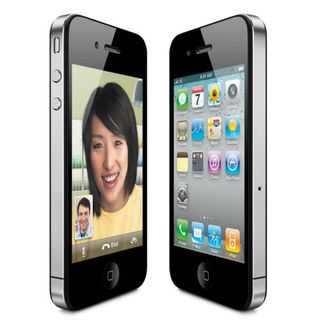
 Roma – Steve Jobs, sul palco del Moscone Center di San Francisco, snocciola risultati. Un miliardo di dollari distribuiti agli sviluppatori tramite le 5 miliardi di vendite di App Store, nuovi partner tra cui Zynga con il suo Farmville, oltre 225mila titoli in vendita nel marketplace e 100 milioni di dispositivi venduti. Ma il più atteso e la star della serata è e resta il nuovo iPhone: chiamato semplicemente iPhone 4, con davvero poca fantasia, ma con un display nuovo e con tanto di software per la videochiamata. Vale la pena procedere con ordine.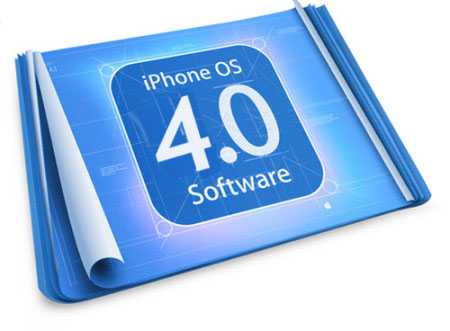
 C’è grande attesa per il Firmware 4.0 che Apple da oggi chiama iOs 4 e non iPhone Os 4, per via dell’allargamento all’iPad. Il nuovo sistema operativo, come saprete, aggiunge 100 novità di cui molte disponibile con il nuovo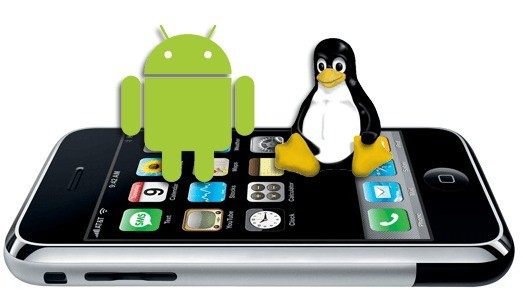
 Ancora una volta siamo qui a proporvi una guida per installare Android su iPhone, questa volta però c’è qualcosa di nuovo. La versione del software di sistema che veniva inserita all’interno dei vostri dispositivi utilizzando le guide precedentemente pubblicate era di fatto la 1.6; oggi invece andiamo ad illustrarvi come eseguire il porting di Froyo (Android OS 2.2) su iPhone 3G. Il team di sviluppo che sta lavorando a questo progetto ha già ottenuto ottimi risultati ed è riuscito già a farvi girare correttamente Froyo con la possibilità di chiamare e inviare SMS. Android OS 2.2 sembra funzionare correttamente eccezion fatta per il Wi-FI e per l’audio.