Google ha annunciato in maniera ufficiale i suoi nuovi YouTube Music e YouTube Premium, servizi che vanno a sostituire Red e che in futuro andranno a soppiantare anche Google Play Music. C’è comunque da dire che attualmente non è ancora chiaro quando avverrà lo switch ufficiale, per cui le due realtà dovrebbero continuare a coesistere ancora per un bel po’.
Riuscire ad ascoltare la musica offline con YouTube è praticamente impossibile. Vi è infatti la necessità di rimanere collegati in rete con tutta l’instabilità del caso. Può capitare di ritrovarsi, tanto per fare un esempio, in luoghi dove la connessione è assente o non è stabile causando l’impossibilità di usufruire dell’applicazione. E allora come fare?
Come scaricare musica in YouTube Music
Iniziamo con il dire che se vuoi eseguire il download dei brani devi essere un abbonato o devi tentare una strada differente con un Convertitore o utilizzare un software di video converter mp4 per trasformare i file in adio da caricare. Se attualmente ha un abbonamento a Google Play Musica automaticamente il servizio sarà incluso anche in Youtube Music all’interno del tuo piano. A noi però interessa sapere come possiamo andare a scaricare i nostri brani offline, procediamo quindi come segue.
Scaricare una singola canzone
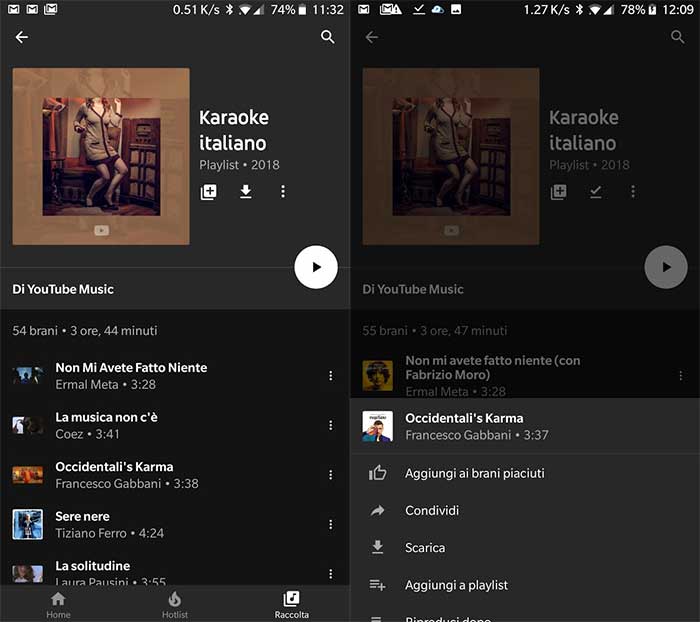
Se hai trovato una canzone che ti piace e vuoi procedere al download ti basta semplicemente seguire questi passi:
- Tocca l’ icona del menu a tre puntini a destra del titolo di un brano nella schermata di riproduzione, nell’elenco degli album o nei risultati di ricerca;
- Tocca Scarica (nel caso non fossimo abbonati, ci verrà segnalato e verrà proposto l’abbonamento in prova per la prima volta);
- A questo punto partirà automaticamente il download e potrai riprodurre il brano offline.
Scaricare un’intera Playlist
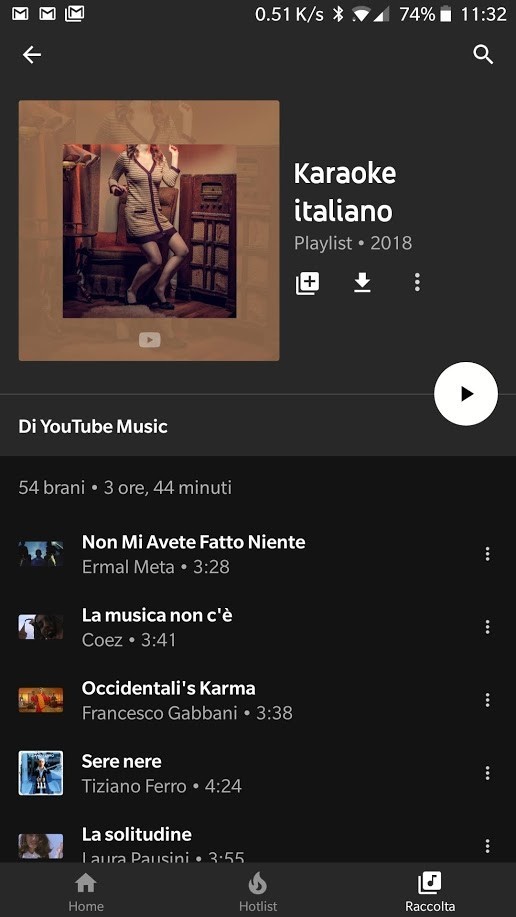
Non è un semplice brano ad attirarti ma un’intera Playlist? In questo caso puoi eseguire il download altrettanto facilmente.
- Nella scheda Libreria, tocca Playlist;
- Tocca la playlist che desideri scaricare;
- Tocca l’icona di download, l’icona freccia in basso tra la miniatura della playlist e le icone del menu a tre punti (anche in questo caso se non fossimo abbonati, ci verrà segnalato e verrà proposto l’abbonamento in prova per la prima volta);
- Il download partirà.
Bisogna tener conto che a seconda della qualità dei brani che andremo a scaricare verrà sottratto spazio sulla memoria del nostro smartphone. Più i brani sono definiti, e quindi di maggiore qualità, più il loro peso sarà maggiore.
Come scaricare un Album
Come scaricare musica in YouTube Music e fare nostro un intero album? Con il nuovo servizio potrai andare a scaricare interi album nella stessa maniera in cui vengono scaricate le singole Playlist. Potremmo selezionare una canzone e dal menu andare a cercare l’album corrispondente e quindi procedere al download:
- Recati nella scheda Libreria e tocca Album;
- Tocca l’ album che desideri scaricare;
- Tocca l’icona di download, l’iconcina è facilmente riconoscibile visto che ha una freccetta rivolta verso il basso.
- Il download partirà automaticamente.
Come cambiare la qualità dei download
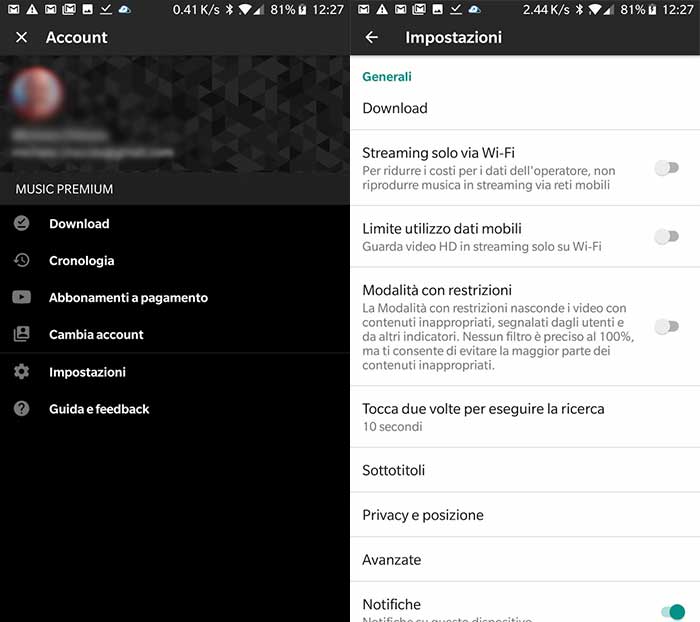
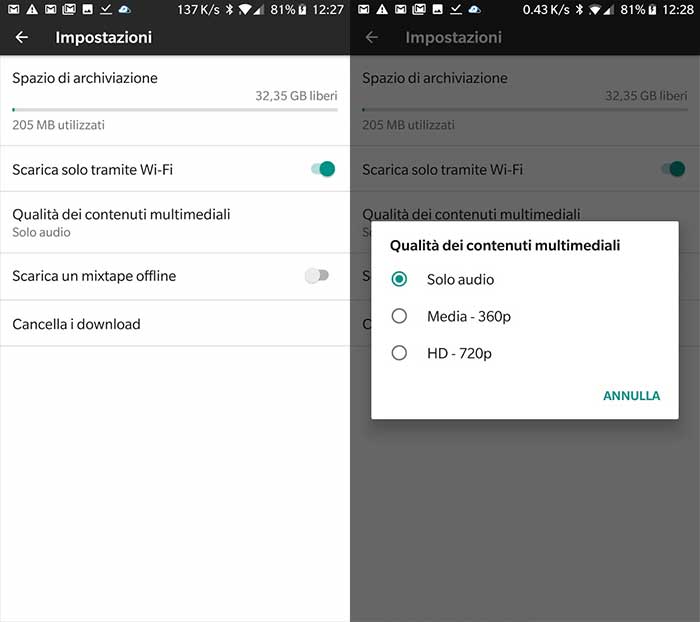
Ora che abbiamo scoperto come scaricare musica in YouTube Music adiamo a vedere come cambiare la qualità dello stesso download. Il servizio può scaricare sia l’audio che il video, quindi ovviamente ogni download avrà un impatto diverso.
- Tocca il tuo avatar nell’angolo in alto a destra dello schermo;
- Tocca Impostazioni;
- Recati nella voce Download;
- Tocca Qualità contenuti multimediali, si tratta dell’impostazione standard applicata di default;
- Seleziona il livello di qualità che desideri a seconda delle tue esigenze tra:
- Solo audio: memorizzerà solo l’audio di qualsiasi video o brano scaricato. Ciò ti consentirà di scaricare audio di qualità superiore senza occuparti dello spazio di archiviazione aggiuntivo utilizzato dai video HD.
- Medio 360p: scarica video e audio con una qualità SD inferiore.
- L’alta 720p: scarica video e audio con qualità HD.
Naturalmente l’impostazione alta va applicata soltanto nel caso in cui abbiate tantissimo spazio sul vostro smartphone. La memoria potrebbe infatti saturarsi molto velocemente.
Come disattivare lo streaming su linea dati
Oltre a chiederti come scaricare musica in YouTube Music ti stai chiedendo se sia possibile andare a disattivare lo streaming sui dati mobili? Ovviamente si. Se disponi di un piano dati illimitato naturalmente puoi anche lasciare tutto così, se però ti ritrovi ad avere pochissimi GB a disposizione potrebbe essere necessario disattivare lo streaming da dati mobili e lasciare attivo soltanto quello da Wi-Fi. Ecco come procedere:
- Sempre dal menu dove abbiamo agito per la qualità della musica; tocca il tuo avatar nell’angolo in alto a destra dello schermo.
- Recati sulla voce Impostazioni;
- Tocca Stream solo tramite Wi-Fi.
A questo punto tutto è pronto. La riproduzione via streaming verrà attivata soltanto su linea Wi-Fi proteggendo il tuo piano dati. Per avere tutte le informazioni sui nuovi servizi, ancora non disponibili in Italia, vi rimandiamo invece al nostro speciale dedicato dove avrete modo di valutare quale dei due abbonamenti potrebbe essere quello più conveniente a seconda delle vostre esigenze.
La nostra guida “come scaricare musica in YouTube Music” ti è stata utile? Bene! Di seguito troverai un tasto per visualizzare tutte le nostre guide.
Grazie per la guida dettagliata su come scaricare musica su YouTube Music! È davvero utile avere la musica offline, specialmente quando si è in viaggio. Non vedo l’ora di provarlo!
Ottimi suggerimenti! Non sapevo che fosse così facile scaricare musica su YouTube Music per l’ascolto offline. Grazie per la guida dettagliata!
Articolo molto utile! Non sapevo che ci fosse un modo così semplice per scaricare la musica su YouTube Music per ascoltarla offline. Grazie per i suggerimenti!
Ottimo articolo! Finalmente ho capito come scaricare la musica su YouTube Music per ascoltarla offline. Le istruzioni sono chiare e facili da seguire. Grazie per condividere queste informazioni utili!
Ottimi consigli! Non sapevo che fosse così semplice scaricare musica su YouTube Music per ascoltarla offline. Grazie per le istruzioni dettagliate!
Grazie per la guida dettagliata! Non sapevo che ci fosse la possibilità di scaricare la musica su YouTube Music per ascoltarla offline. Non vedo l’ora di provare questi passaggi e godermi la mia musica anche senza connessione!
Ottimo post! Non sapevo che fosse così semplice scaricare musica su YouTube Music per l’ascolto offline. Grazie per i dettagli utili!
Ottimo articolo! Finalmente ho capito come scaricare musica su YouTube Music per ascoltarla offline. Grazie per le spiegazioni chiare e dettagliate!
Questo post è davvero utile! Non sapevo che fosse così semplice scaricare musica su YouTube Music per ascoltarla offline. Grazie per le istruzioni chiare!
Ottimo post! Ho sempre voluto sapere come scaricare musica su YouTube Music per poterla ascoltare offline. Le tue istruzioni sono chiare e utili. Grazie!
Ottimi consigli! Non sapevo che fosse così semplice scaricare musica per l’ascolto offline su YouTube Music. Grazie per la guida dettagliata!
Ottimo articolo! Finalmente ho capito come scaricare la musica su YouTube Music per ascoltarla offline. Grazie per le spiegazioni dettagliate!
Grazie per la guida dettagliata! È davvero utile sapere come scaricare musica su YouTube Music per ascoltarla offline. Non vedo l’ora di provare i vostri suggerimenti!
Ottimi consigli! Non sapevo che ci fosse un modo così semplice per scaricare musica su YouTube Music. Grazie per la guida dettagliata!
Ottimo articolo! Finalmente ho capito come scaricare la musica su YouTube Music per ascoltarla offline. Grazie per i passaggi dettagliati e le spiegazioni chiare!
Molto utile! 🙂 Devo condividerlo con i ragazzi con cui condivido l’abbonamento YouTube Music su Together Price!