
Come usare le estensioni Chrome in Incognito
11/12/2017



Chrome è uno dei browser web più utilizzati, in linea generale è quindi di certo il preferito dagli utenti per moltissime ragioni. In primis perché consente di effettuare delle navigazioni sul Web ad una velocità pazzesca, secondariamente viene anche garantita la compatibilità con un numero sempre più elevato di estensioni.
[caption id="attachment_201458" align="aligncenter" width="640"] chrome[/caption]
Attraverso le estensioni Chrome si vanno ad aggiungere diverse funzionalità al web browser, per esempio il Plugin di Adobe Acrobat permette di visualizzare determinate pagine in modalità PDF direttamente all'interno della pagina web senza valersi dell'utilizzo di app esterne. Una delle modalità più utilizzare nel noto web browser di Google è la modalità in Incognito, modalità che permette di navigare in tutta sicurezza senza che i dati vengano memorizzati.
chrome[/caption]
Attraverso le estensioni Chrome si vanno ad aggiungere diverse funzionalità al web browser, per esempio il Plugin di Adobe Acrobat permette di visualizzare determinate pagine in modalità PDF direttamente all'interno della pagina web senza valersi dell'utilizzo di app esterne. Una delle modalità più utilizzare nel noto web browser di Google è la modalità in Incognito, modalità che permette di navigare in tutta sicurezza senza che i dati vengano memorizzati.
 incognito[/caption]
La modalità di navigazione in incognito è una determinata opzione presente all'interno del browser web che permette di sfogliare le pagine web senza che vengano memorizzate. In questo modo non si andrà a salvare nemmeno la cronologia e non avrete così il bisogno di andare ad eliminarla manualmente in caso di necessità. Vi state chiedendo come è possibile attivarla? Non ci vuole molto.
La prima cosa da fare è andare ad aprire ovviamente Chrome e spostarsi sul pannello opzioni situato in alto a destra. All'interno di questo menù troverai anche la voce "Nuova finestra di navigazione in Incognito". Una volta aperto potrai navigare senza preoccuparti della cronologia. In questa particolare modalità non è però possibile andare ad utilizzare determinate estensioni che devono quindi essere abilitate manualmente.
incognito[/caption]
La modalità di navigazione in incognito è una determinata opzione presente all'interno del browser web che permette di sfogliare le pagine web senza che vengano memorizzate. In questo modo non si andrà a salvare nemmeno la cronologia e non avrete così il bisogno di andare ad eliminarla manualmente in caso di necessità. Vi state chiedendo come è possibile attivarla? Non ci vuole molto.
La prima cosa da fare è andare ad aprire ovviamente Chrome e spostarsi sul pannello opzioni situato in alto a destra. All'interno di questo menù troverai anche la voce "Nuova finestra di navigazione in Incognito". Una volta aperto potrai navigare senza preoccuparti della cronologia. In questa particolare modalità non è però possibile andare ad utilizzare determinate estensioni che devono quindi essere abilitate manualmente.
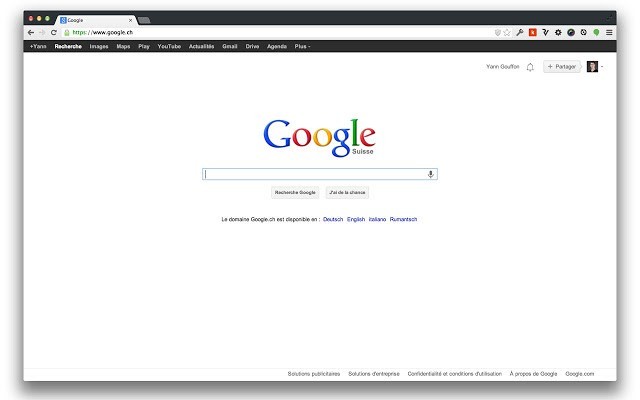 web browser[/caption]
Apri una comune pagina web all'interno di Chrome e clicca direttamente sul menù impostazioni. Ti ricordiamo che per entrare all'interno di questo menù ti basta cliccare sui 3 puntini in alto. Qui dirigiti sulla voce "Altri strumenti" e seleziona "Estensioni".
[caption id="attachment_201461" align="aligncenter" width="700"]
web browser[/caption]
Apri una comune pagina web all'interno di Chrome e clicca direttamente sul menù impostazioni. Ti ricordiamo che per entrare all'interno di questo menù ti basta cliccare sui 3 puntini in alto. Qui dirigiti sulla voce "Altri strumenti" e seleziona "Estensioni".
[caption id="attachment_201461" align="aligncenter" width="700"] menù[/caption]
All'interno di questo pannello avrai la possibilità di andare a visualizzare tutte le varie estensioni, quindi i Plug-in, installati su Chrome. Adesso non resta che andare a selezionare i Plug-in che si vogliono utilizzare in modalità Incognito ed inserire l'apposita spunta "Consenti Modalità in Incognito".
[caption id="attachment_201462" align="aligncenter" width="700"]
menù[/caption]
All'interno di questo pannello avrai la possibilità di andare a visualizzare tutte le varie estensioni, quindi i Plug-in, installati su Chrome. Adesso non resta che andare a selezionare i Plug-in che si vogliono utilizzare in modalità Incognito ed inserire l'apposita spunta "Consenti Modalità in Incognito".
[caption id="attachment_201462" align="aligncenter" width="700"]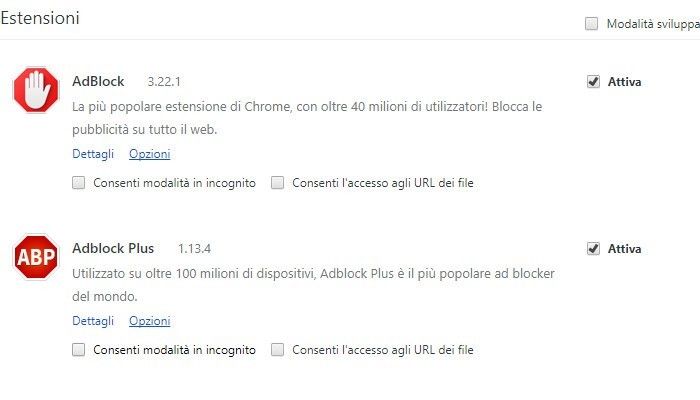 estensioni[/caption]
Tutto ciò che devi fare è aprire una nuova scheda Incognito e verificare che tutto funzioni a dovere. Ricorda però che andando ad attivare queste estensioni potrebbero essere salvati alcuni dati di navigazione.Se vuoi avere una navigazione pulita senza alcun intralcio il modo migliore è quello di tenerli disabilitati. Per seguire tutte le altre nostre guide puoi seguire il link in basso.
estensioni[/caption]
Tutto ciò che devi fare è aprire una nuova scheda Incognito e verificare che tutto funzioni a dovere. Ricorda però che andando ad attivare queste estensioni potrebbero essere salvati alcuni dati di navigazione.Se vuoi avere una navigazione pulita senza alcun intralcio il modo migliore è quello di tenerli disabilitati. Per seguire tutte le altre nostre guide puoi seguire il link in basso.
chrome[/caption]
Attraverso le estensioni Chrome si vanno ad aggiungere diverse funzionalità al web browser, per esempio il Plugin di Adobe Acrobat permette di visualizzare determinate pagine in modalità PDF direttamente all'interno della pagina web senza valersi dell'utilizzo di app esterne. Una delle modalità più utilizzare nel noto web browser di Google è la modalità in Incognito, modalità che permette di navigare in tutta sicurezza senza che i dati vengano memorizzati.
Che cos'è la modalità in Ingognito
[caption id="attachment_201459" align="aligncenter" width="468"] incognito[/caption]
La modalità di navigazione in incognito è una determinata opzione presente all'interno del browser web che permette di sfogliare le pagine web senza che vengano memorizzate. In questo modo non si andrà a salvare nemmeno la cronologia e non avrete così il bisogno di andare ad eliminarla manualmente in caso di necessità. Vi state chiedendo come è possibile attivarla? Non ci vuole molto.
La prima cosa da fare è andare ad aprire ovviamente Chrome e spostarsi sul pannello opzioni situato in alto a destra. All'interno di questo menù troverai anche la voce "Nuova finestra di navigazione in Incognito". Una volta aperto potrai navigare senza preoccuparti della cronologia. In questa particolare modalità non è però possibile andare ad utilizzare determinate estensioni che devono quindi essere abilitate manualmente.
Come abilitare le estensioni Chrome in Incognito
[caption id="attachment_201460" align="aligncenter" width="640"] web browser[/caption]
Apri una comune pagina web all'interno di Chrome e clicca direttamente sul menù impostazioni. Ti ricordiamo che per entrare all'interno di questo menù ti basta cliccare sui 3 puntini in alto. Qui dirigiti sulla voce "Altri strumenti" e seleziona "Estensioni".
[caption id="attachment_201461" align="aligncenter" width="700"] menù[/caption]
All'interno di questo pannello avrai la possibilità di andare a visualizzare tutte le varie estensioni, quindi i Plug-in, installati su Chrome. Adesso non resta che andare a selezionare i Plug-in che si vogliono utilizzare in modalità Incognito ed inserire l'apposita spunta "Consenti Modalità in Incognito".
[caption id="attachment_201462" align="aligncenter" width="700"] estensioni[/caption]
Tutto ciò che devi fare è aprire una nuova scheda Incognito e verificare che tutto funzioni a dovere. Ricorda però che andando ad attivare queste estensioni potrebbero essere salvati alcuni dati di navigazione.Se vuoi avere una navigazione pulita senza alcun intralcio il modo migliore è quello di tenerli disabilitati. Per seguire tutte le altre nostre guide puoi seguire il link in basso.
Tutte le nostre guide -> Clicca qui
Articolo Precedente
Huawei Enjoy 7S: caratteristiche tecniche, immagini e possibile data di presentazione
Articolo Successivo
Huawei Italia visita la sede di Open Fiber per parlare della fibra ottica

Claudio Banfi
Laureato in Informatica scrive con passione notizie dal mondo della tecnologia portando in Italia le ultime novità dal mondo.
Articoli Correlati